
세계 영어 문해력 프로그램
완전 문해력
학자를 위한 책, 5세~105세


🎧 어떤 언어로든 부드럽게 듣기: F9 키를 누르세요
🎧 음성 읽기: Ctrl+Shift+U를 누르세요 (기본 시스템 언어에서만 작동합니다)
Edge 및 기타 브라우저

Microsoft Edge는 정말 특별합니다. Totally Literate에서는 이 소리가 고양이의 야옹 소리라고 생각합니다. 왜냐고요? 눈을 감으면 고양이의 그르렁거리는 소리가 들리는 것 같거든요!

-
이 제품에는 몇 가지 주목할 만한 특징이 있습니다. 그중 세 가지만 소개하면 다음과 같습니다.
-
약 40개 언어로 Totally Literate 웹사이트를 큰소리로 읽어줍니다.
-
또한 영어 텍스트를 약 60개 언어로 번역할 수도 있습니다.
-
사용자는 몰입형 리더 플랫폼, MS Word 문서 또는 Google 번역 플랫폼에 스토리를 게시하여 스토리를 소리내어 읽고, 복사하고, 번역할 수 있습니다.
-
다른 브라우저들도 각자 고유한 강점을 가지고 있습니다. Edge는 내장된 몰입형 리더 기능과 Word, OneNote, PDF와의 완벽한 통합으로 돋보입니다. 이러한 기능들은 특히 난독증, 이중 언어 사용자, 그리고 다감각 학습자에게 유용합니다.
-
텍스트를 소리 내어 읽으려면 내레이션을 시작할 단어를 선택하세요. 단어를 마우스 왼쪽 버튼으로 두 번 클릭한 후 마우스 오른쪽 버튼을 클릭하세요. 그런 다음 팝업 메뉴에서 "여기부터 소리 내어 읽기"를 선택하세요. 이제부터 도구 모음은 방문하는 모든 페이지 위에 계속 열려 있게 됩니다.
하지만 다른 페이지로 이동하기 전에 내레이션을 멈춰야 합니다. 그렇지 않으면 내레이션을 맡은 사람이 해당 페이지를 계속 읽게 됩니다.
음성 제어 및 음성 옵션은 아래에 표시된 도구 모음에 있습니다.
음성 제어


-
음성 제어 상자 에서 가운데 펜던트를 클릭하면 '소리 내어 읽기'가 활성화됩니다. 나머지 두 펜던트는 클릭할 때마다 내레이션을 진행하거나 한 문장, 한 단락 또는 한 요점씩 반복합니다.
-
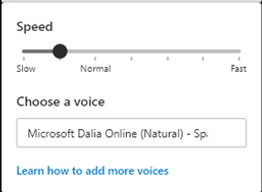
'음성 옵션'을 클릭하면 아래와 같은 상자가 나타납니다. 여기에서 음성(TTS 스피커)과 전달 속도를 변경할 수 있습니다. 하지만 지금은 후자 기능에만 집중하겠습니다. 전달 속도를 변경하려면 볼을 한쪽 또는 다른 쪽으로 살짝 밀어주세요.
Microsoft Edge 브라우저는 저희 웹사이트에서 거의 모든 활동을 편리하게 이용할 수 있도록 지원합니다. 대부분의 기능은 매우 다양합니다. 첫째, 나이와 능력, 학습 장애 여부에 관계없이 모든 국적의 학생들이 즐겁게 학습하고 확실하게 읽기를 배울 수 있도록 지원합니다. 둘째, 외국인 학습자들이 영어를 완벽하게 구사하여 명확하게 말하고 쉽게 이해할 수 있도록 지원합니다. 마지막으로, 모든 학생들이 모국어와 관계없이 배우고 싶은 성향과 의지가 있는 하나, 둘, 또는 그 이상의 다른 언어를 접할 수 있도록 지원합니다.
