
世界規模の英語識字プログラム
完全に読み書きができる
未来のリーダーのために
5歳から105歳までの学生


🎧 どの言語でもスムーズに聴くには、F9キーを押してください。
🎧 音声読み上げ:Ctrl+Shift+Uを押してください(デフォルトのシステム言語でのみ機能します)
Edgeとその他のブラウザ

Microsoft Edge は超特別です。Totally Literate では、まさに猫の鳴き声のようです。なぜでしょう? 目を閉じると、まるで喉を鳴らす音が聞こえてくるような気がするからです!

-
注目すべき特徴がいくつかあります。ここではそのうちの3つをご紹介します。
-
当社の Totally Literate ウェブサイトを約 40 の言語で読み上げることができます。
-
また、英語のテキストをさらに約 60 の言語に翻訳することもできます。
-
これにより、ユーザーはストーリーを Immersive Reader プラットフォーム、MS Word 文書、または Google Translate プラットフォームに載せることができ、ストーリーを読み上げたり、コピーしたり、翻訳したりできるようになります。
-
他のブラウザにもそれぞれ独自の強みがあります。Edgeは、内蔵のイマーシブリーダーとWord、OneNote、PDFとのシームレスな統合が際立っており、これらの機能は、特にディスレクシア(失読症)、バイリンガル、多感覚学習者にとって役立ちます。
-
テキストを読み上げるには、ナレーションを開始したい単語を選択します。単語を左クリック(2回)してから右クリックします。ポップアップメニューから「ここから読み上げる」を選択します。今後は、アクセスするすべてのページの上部にツールバーが開いたままになります。
-
ただし、別のページに移動する前にナレーションを停止する必要があります。停止しないと、スピーカーはあなたが離れようとしているページを読み続けます。
-
音声コントロールと音声オプションは、以下に示すツールバーにあります。
音声コントロール


-
音声コントロール ボックスでは、中央のペンダントをクリックすると、読み上げ機能がアクティブになります。他の 2 つのペンダントは、クリックするたびにナレーションを進めたり、文、段落、箇条書きを繰り返したりします。
-
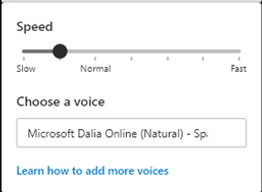
音声オプションをクリックすると、下のようなボックスがポップアップ表示されます。音声(TTS スピーカー)と配信速度を変更できます。ただし、ここでは後者の機能にのみ焦点を当てます。配信速度を変更するには、ボールをどちらかの方向に少しスライドするだけです。
Microsoft Edge ブラウザーは、当社の Web サイト上のほぼすべてのアクティビティの使用を容易にします。そのほとんどには、さまざまな機能があります。まず、年齢や能力、学習障害の有無にかかわらず、あらゆる国籍の学生が楽しく確実に読み方を学べるように支援します。次に、外国人が英語を習得し、明瞭に話し、簡単に理解できるように支援します。最後に、母国語に関係なく、すべての学生が、学習意欲や学習意欲がある 1 つ、2 つ、またはそれ以上の他の言語を学習できるように支援します。
