
Un programa mundial de alfabetización en inglés
Totalmente alfabetizado
Para académicos,Edades de 5 a 105 años


🎧 Escucha sin problemas en cualquier idioma: Pulsa F9
🎧 Lectura de audio: Pulsa Ctrl+Shift+U (Solo funciona en el idioma predeterminado del sistema)
Edge y otros navegadores

Microsoft Edge es súper especial. En Totally Literate, creemos que es la bomba. ¿Por qué? Porque al cerrar los ojos, ¡prácticamente puedes oírlo ronronear!

-
Tiene varias características destacables. A continuación, tres:
-
Puede leer en voz alta nuestro sitio web Totally Literate en unos 40 idiomas.
-
También puede traducir texto en inglés a unos 60 idiomas adicionales.
-
Permite a los usuarios colocar historias en la plataforma Immersive Reader, en un documento de MS Word o en la plataforma Google Translate, donde las historias se pueden leer en voz alta, copiar y traducir.
-
Otros navegadores tienen sus propias ventajas. Edge destaca por su Lector Inmersivo integrado y su perfecta integración con Word, OneNote y archivos PDF, características que lo hacen especialmente útil para estudiantes disléxicos, bilingües y multisensoriales.
-
Para leer texto en voz alta, seleccione cualquier palabra donde quiera que comience la narración. Para ello, haga clic izquierdo dos veces en la palabra y luego clic derecho. Luego, en el menú emergente, seleccione "Leer en voz alta desde aquí". De ahora en adelante, la barra de herramientas permanecerá abierta en la parte superior de cada página que visites.
-
Sin embargo, antes de visitar otra página debes detener la narración, de lo contrario el hablante continuará leyendo la página que estás a punto de abandonar.
-
Los controles de voz y las opciones de voz se encuentran en la barra de herramientas que se muestra a continuación.
controles de voz


-
En el cuadro de Controles de Voz, al hacer clic en el control remoto central se activará la función Leer en voz alta. Los otros dos controles remotos avanzarán la narración o la repetirán una oración, un párrafo o una viñeta con cada clic.
-
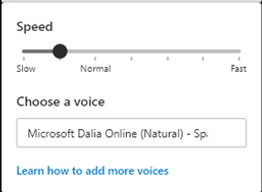
Al hacer clic en "Opciones de voz ", aparecerá un cuadro como el de abajo. Permite cambiar la voz (altavoz TTS) y la velocidad de entrega. Por ahora, nos centraremos solo en esta última función. Para cambiar la velocidad de entrega, simplemente desliza la bola ligeramente hacia un lado u otro.
El navegador Microsoft Edge facilita el uso de prácticamente todas las actividades de nuestro sitio web. La mayoría de ellas ofrecen innumerables funciones. En primer lugar, ayudar a estudiantes de todas las nacionalidades, independientemente de su edad y capacidad, con o sin dificultades de aprendizaje, a divertirse y aprender a leer de forma segura; en segundo lugar, ayudar a hablantes extranjeros a aprender inglés tan bien que lo hablen con claridad y sean fácilmente comprendidos; y, por último, ayudar a todos los estudiantes, independientemente de su lengua materna, a iniciarse en uno, dos o más idiomas que puedan tener predilección y deseo de aprender.
