
全球英语扫盲计划
完全识字
面向5-105岁学者


🎧 用任何语言流畅收听:按 F9
🎧 音频朗读:按 Ctrl+Shift+U(仅在您的系统默认语言下有效)
Edge 和其他浏览器

微软Edge浏览器非常特别。在Totally Literate,我们认为它简直棒极了。为什么呢?因为当你闭上眼睛时,你几乎能听到它发出咕噜咕噜的声音!

-
它具有几个显著的特点。以下仅列举其中三点:
-
它可以朗读我们“完全识字”网站的内容,支持约 40 种语言。
-
它还可以将英文文本翻译成另外约 60 种语言。
-
它使用户能够将故事放在沉浸式阅读器平台、MS Word 文档或 Google 翻译平台上,在这些平台上,故事可以被朗读、复制和翻译。
-
其他浏览器也有各自的优势。Edge浏览器因其内置的沉浸式阅读器以及与Word、OneNote和PDF的无缝集成而脱颖而出——这些功能使其对阅读障碍者、双语者和多感官学习者尤其有帮助。
-
要朗读文本,请选择您希望朗读开始的任意单词。为此,请双击该单词,然后右键单击。接着,从弹出菜单中选择“从此处朗读”。今后,工具栏将保持打开状态,显示在您访问的每个页面的顶部。
-
但是,在您访问另一个页面之前,您必须停止朗读,否则朗读者将继续朗读您即将离开的页面。
-
语音控制和语音选项位于如下所示的工具栏中。
语音控制


-
在语音控制框中,点击中间的吊坠即可激活朗读功能。点击另外两个吊坠,每次都会使朗读前进或重复句子、段落或要点。
-
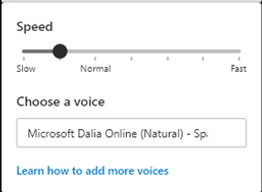
点击“语音选项”后,会弹出一个类似下图的对话框。您可以在其中更改语音(TTS 扬声器)以及语速。不过,我们现在只关注语速功能。要更改语速,只需稍微左右滑动小球即可。
微软Edge浏览器让您能够轻松使用我们网站上的几乎所有功能。这些功能大多功能丰富。首先,它旨在帮助所有国籍的学生——无论年龄、能力如何,无论是否存在学习障碍——都能快乐地学习阅读,并确保学习效果;其次,它旨在帮助外语使用者精通英语,使其能够清晰流利地表达,并易于他人理解;最后,它旨在帮助所有学生——无论其母语是什么——开始学习一门、两门或多门他们有兴趣和渴望学习的其他语言。
