
Dünya Çapında İngilizce Okuryazarlık Programı
Tamamen Okuryazar
5-105 Yaş Arası Öğrenciler İçin


🎧 İstediğiniz dilde rahatça dinleyin: F9 tuşuna basın
🎧 Sesli Okuma: Ctrl+Shift+U tuşlarına basın (Yalnızca varsayılan sistem dilinizde çalışır)
Edge ve Diğer Tarayıcılar

Microsoft Edge çok özel. Totally Literate olarak, bunun kedinin miyavlaması olduğunu düşünüyoruz. Neden mi? Çünkü gözlerinizi kapattığınızda, neredeyse mırıldandığını duyabiliyorsunuz!

-
Dikkat çekici birçok özelliği var. İşte bunlardan sadece üçü:
-
Yaklaşık 40 dilde Totally Literate web sitemizi sesli okuyabiliyor.
-
Ayrıca İngilizce metinleri yaklaşık 60 dile daha çevirebiliyor.
-
Kullanıcıların hikayeleri Immersive Reader platformuna, MS Word belgesine veya Google Translate platformuna koymalarını, burada hikayelerin yüksek sesle okunmasını, kopyalanmasını ve çevrilmesini sağlar.
-
Diğer tarayıcıların kendine özgü güçlü yanları vardır. Edge, yerleşik Immersive Reader özelliği ve Word, OneNote ve PDF'lerle kusursuz entegrasyonuyla öne çıkar; bu özellikler onu özellikle disleksik, iki dilli ve çok duyulu öğrenciler için faydalı kılar.
-
Metni sesli okumak için, anlatımın başlamasını istediğiniz herhangi bir kelimeyi seçin. Bunun için kelimeye iki kez sol tıklayın, ardından sağ tıklayın. Ardından, açılan menüden "Buradan sesli oku"yu seçin. Bundan sonra ziyaret ettiğiniz her sayfanın üstünde araç çubuğu açık kalacaktır.
-
Ancak başka bir sayfaya geçmeden önce anlatımı durdurmalısınız, aksi takdirde konuşmacı sizin ayrılmak üzere olduğunuz sayfayı okumaya devam edecektir.
-
Ses Kontrolleri ve Ses seçenekleri aşağıda gösterilen araç çubuğunda yer almaktadır.
ses kontrolleri


-
Ses Kontrolleri kutusunda , ortadaki eklentiye tıklandığında Sesli Oku özelliği etkinleştirilir. Diğer iki eklenti ise her tıklamada anlatımı ilerletir veya bir cümle, bir paragraf veya bir madde işareti olarak tekrarlar.
-
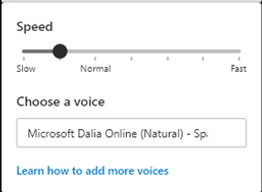
Ses seçeneklerine tıkladığınızda , aşağıdakine benzer bir kutu açılacaktır. Bu kutu, hem sesi (TTS hoparlörü) hem de iletim hızını değiştirmenize olanak tanır. Ancak şimdilik yalnızca ikinci işleve odaklanacağız. İletim hızını değiştirmek için, topu hafifçe bir yöne kaydırmanız yeterlidir.
Microsoft Edge Tarayıcısı, web sitemizdeki neredeyse her etkinliğin kullanımını kolaylaştırır. Çoğunun sayısız işlevi vardır. İlk olarak, her milletten öğrencinin -yaş ve yetenekten, öğrenme engeli olsun veya olmasın- eğlenmesine ve güvenli bir şekilde okumayı öğrenmesine yardımcı olmak; ikinci olarak, yabancı dil konuşanların İngilizceyi o kadar iyi öğrenmelerine yardımcı olmak ki, akıcı konuşup kolayca anlaşılabilirler; son olarak, ana dilleri ne olursa olsun, tüm öğrencilerin öğrenmeye yatkınlıkları ve istekleri olabilecek bir, iki veya daha fazla dile başlamalarına yardımcı olmak.
