top of page

Totalmente alfabetizzato
Un programma mondiale di alfabetizzazione inglese
Per studenti di età compresa tra 5 e 105 anni

TRWRR

Ludwig van Beethoven, 1770-1827
Karl Böhm- Vienna Philharmonic Orchestra
The Pastoral Symphony, aka No. 6
In F Major, Opus 68
First movement
Second movement
Third movement
Fourth movement
Fifth movement
"Il mondo è una giungla per chi non lo legge!"

Esporta in Word
Passaggi da seguire per tradurre le selezioni spagnole in danese:
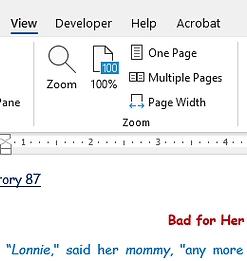
Passaggio 1: fare clic su Visualizza nella barra multifunzione e, se necessario, passare a Una pagina, come mostrato nell'immagine sottostante.
Passaggio due: fare clic su Revisiona , quindi su Traduci, come mostrato di seguito.
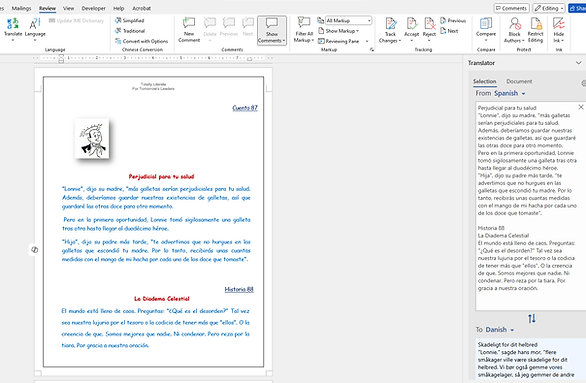
Fase tre: scorri verso il basso fino alla prima pagina delle storie in spagnolo, quindi selezionale con il mouse.
Fase quattro: in questo esempio abbiamo già selezionato il danese. Tuttavia, se non lo avessimo fatto, avremmo cliccato sul cursore rivolto verso il basso accanto alla lingua visualizzata per trovare il danese nel menu a comparsa.
Fase cinque: Infine, clicchiamo su Inserisci, come mostrato nell'immagine qui sotto a destra.
Ora il danese avrà sostituito lo spagnolo come mostrato di seguito.


Leggi ad alta voce
L'icona "Leggi ad alta voce" è raffigurata nella barra multifunzione qui sotto. Una volta cliccata, le Storie 87 e 88 in entrambe le lingue possono essere lette senza interruzioni dalle due voci TTS, senza che lo studente debba fare nulla.
Passaggi da seguire per tradurre le selezioni spagnole in danese:
bottom of page