top of page

Parfaitement alphabétisé
Un programme mondial d'alphabétisation en anglais
Pour les étudiants âgés de 5 à 105 ans

TRWRR

Ludwig van Beethoven, 1770-1827
Karl Böhm- Vienna Philharmonic Orchestra
The Pastoral Symphony, aka No. 6
In F Major, Opus 68
First movement
Second movement
Third movement
Fourth movement
Fifth movement
« Le monde est une jungle pour ceux qui ne savent pas lire ! »

Exporter vers Word
Étapes à suivre pour traduire des sélections espagnoles en danois :
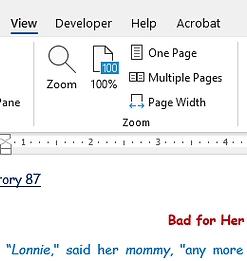
Première étape : cliquez sur Afficher dans le ruban et, si nécessaire, passez à Une page, comme illustré ci-dessous.
Deuxième étape : cliquez sur Réviser , puis sur Traduire, comme illustré ci-dessous.
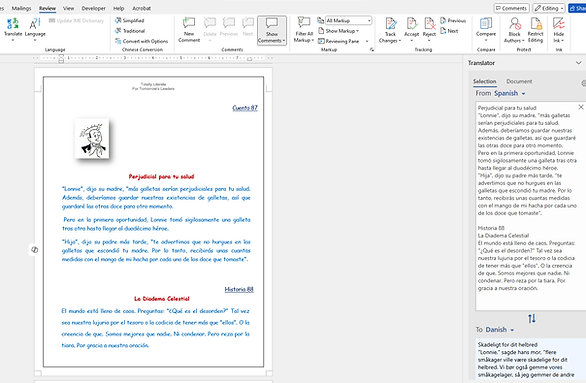
Troisième étape : faites défiler jusqu'à la première page des histoires en espagnol, puis sélectionnez-les avec votre souris.
Étape 4 : Dans cet exemple, nous avons déjà sélectionné le danois. Cependant, si ce n'était pas le cas, nous aurions cliqué sur le curseur pointant vers le bas à côté de la langue affichée pour trouver le danois dans le menu contextuel.
Étape cinq : Enfin, nous cliquons sur Insérer, comme indiqué sur l'image ci-dessous à droite.
Désormais, le danois aura remplacé l'espagnol comme indiqué ci-dessous.


Lire à voix haute
L'icône « Lecture à voix haute » est illustrée dans le ruban ci-dessous. Une fois cliquée, les histoires 87 et 88, dans les deux langues, peuvent être lues sans difficulté par les deux voix de synthèse vocale, sans intervention de l'élève.
Étapes à suivre pour traduire des sélections espagnoles en danois :
bottom of page