top of page

Totalmente alfabetizado
Un programa mundial de alfabetización en inglés
Para estudiantes de 5 a105 años

TRWRR

Ludwig van Beethoven, 1770-1827
Karl Böhm- Vienna Philharmonic Orchestra
The Pastoral Symphony, aka No. 6
In F Major, Opus 68
First movement
Second movement
Third movement
Fourth movement
Fifth movement
Copiloto IA
Leer en voz alta: Ctrl+Shift+U
Bienvenido
"¡El mundo es una jungla para los no leídos!"

Exportar a Word
Pasos a seguir para traducir selecciones de español al danés:
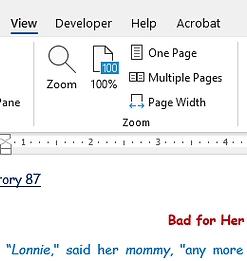
Paso uno: haga clic en Ver en la cinta y, si es necesario, cambie a Una página, como se muestra en la siguiente imagen.
Paso dos: haga clic en Revisar y luego en Traducir, como se muestra a continuación.
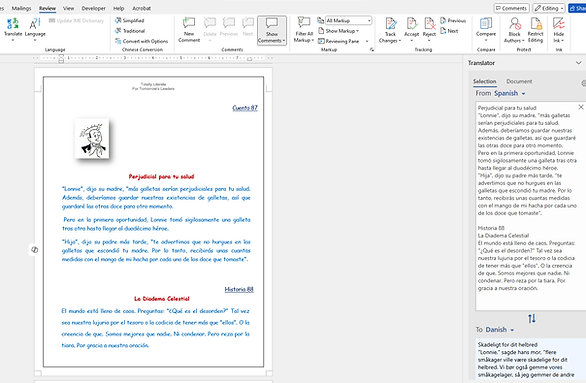
Paso tres: desplácese hacia abajo hasta la primera página de historias en español y luego selecciónelas con el mouse.
Paso cuatro: En este ejemplo, ya hemos seleccionado danés. Sin embargo, si no lo hubiéramos hecho, haríamos clic en el cursor junto al idioma que se muestra para buscarlo en el menú emergente.
Paso cinco: Por último, hacemos clic en Insertar, como se muestra en la imagen de la derecha a continuación.
Ahora, el danés habrá reemplazado al español como se muestra a continuación.


Leer en voz alta
El icono de lectura en voz alta se muestra en la cinta de abajo. Al hacer clic, las historias 87 y 88 en ambos idiomas se pueden leer sin interrupciones con las dos voces TTS, sin que el estudiante tenga que hacer nada.
Pasos a seguir para traducir selecciones de español al danés:
bottom of page