top of page

Totalmente alfabetizado
Um programa mundial de alfabetização em inglês
Para alunos entre 5 e 105 anos

TRWRR

Ludwig van Beethoven, 1770-1827
Karl Böhm- Vienna Philharmonic Orchestra
The Pastoral Symphony, aka No. 6
In F Major, Opus 68
First movement
Second movement
Third movement
Fourth movement
Fifth movement
"O mundo é uma selva para quem não lê!"

Exportar para Word
Passos a seguir para traduzir seleções em espanhol para o dinamarquês:
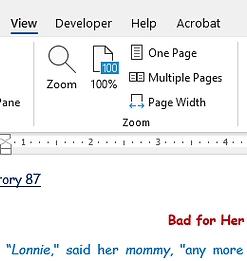
Etapa 1: clique em Exibir na faixa de opções e, se necessário, altere para Uma página, conforme mostrado na imagem abaixo.
Etapa dois: clique em Revisar e depois em Traduzir, conforme ilustrado abaixo.
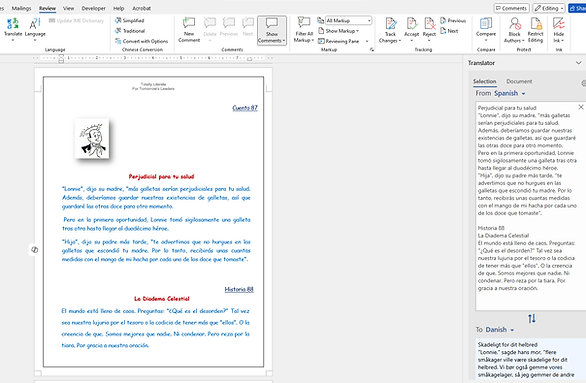
Terceiro passo: role para baixo até a primeira página de histórias em espanhol e selecione-as com o mouse.
Quarto passo: Neste exemplo, já selecionamos dinamarquês. Caso contrário, clicaríamos no cursor apontando para baixo ao lado do idioma exibido para encontrar dinamarquês no menu pop-up.
Quinto passo: Por fim, clicamos em Inserir, conforme mostrado na imagem abaixo, à direita.
Agora, o dinamarquês substituiu o espanhol, como mostrado abaixo.


Ler em voz alta
O ícone Ler em Voz Alta está representado na faixa abaixo. Ao clicar nele, as Histórias 87 e 88, em ambos os idiomas, podem ser lidas perfeitamente pelas duas vozes do TTS, sem que o aluno precise fazer nada.
Passos a seguir para traduzir seleções em espanhol para o dinamarquês:
bottom of page