top of page

Vollständig alphabetisiert
Ein weltweites Englisch-Alphabetisierungsprogramm
Für Kinder im Alter von 5 bis 105 Jahren

TRWRR

Ludwig van Beethoven, 1770-1827
Karl Böhm- Vienna Philharmonic Orchestra
The Pastoral Symphony, aka No. 6
In F Major, Opus 68
First movement
Second movement
Third movement
Fourth movement
Fifth movement
„Für Ungelesene ist die Welt ein Dschungel!“

Nach Word exportieren
Schritte zum Übersetzen spanischer Auswahlen ins Dänische:
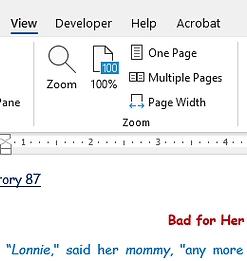
Schritt 1: Klicken Sie im Menüband auf „Ansicht“ und ändern Sie die Einstellung bei Bedarf in „Eine Seite“, wie unten abgebildet.
Schritt 2: Klicken Sie auf „Überprüfen“ und dann auf „Übersetzen“, wie unten abgebildet.
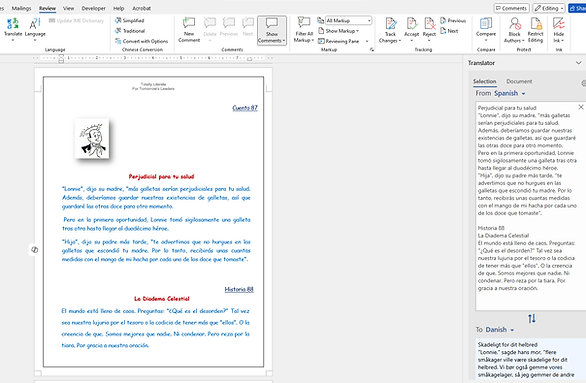
Schritt 3: Scrollen Sie nach unten zur ersten Seite mit den spanischen Geschichten und wählen Sie sie dann mit der Maus aus.
Schritt 4: In diesem Beispiel haben wir bereits Dänisch ausgewählt. Wäre dies nicht der Fall, würden wir auf das nach unten zeigende Cursorsymbol neben der angezeigten Sprache klicken, um Dänisch im Popup-Menü zu finden.
Schritt fünf: Abschließend klicken wir auf Einfügen, wie unten rechts im Bild gezeigt.
Nun wird das Dänische das Spanische ersetzt haben, wie unten gezeigt.


Vorlesen
Das Vorlesesymbol ist in der Menüleiste unten abgebildet. Sobald Sie darauf klicken, können die Geschichten 87 und 88 in beiden Sprachen nahtlos von den beiden TTS-Stimmen vorgelesen werden, ohne dass der Schüler etwas tun muss.
Schritte zum Übersetzen spanischer Auswahlen ins Dänische:
bottom of page