top of page

완전히 문해력 있음
전 세계 영어 문해력 프로그램
5세에서 105세 사이 의 학자들을 위해

TRWRR

Ludwig van Beethoven, 1770-1827
Karl Böhm- Vienna Philharmonic Orchestra
The Pastoral Symphony, aka No. 6
In F Major, Opus 68
First movement
Second movement
Third movement
Fourth movement
Fifth movement
"세상은 책을 읽지 않는 사람에게는 정글과 같다!"

Word로 내보내기
스페인어 선택 항목을 덴마크어로 번역하는 단계:
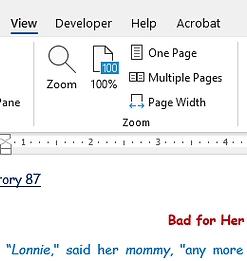
1단계: 리본에서 보기를 클릭하고 필요한 경우 아래 그림과 같이 한 페이지로 변경합니다.
두 번째 단계: 아래 그림과 같이 '검토' 를 클릭한 다음 '번역'을 클릭합니다.
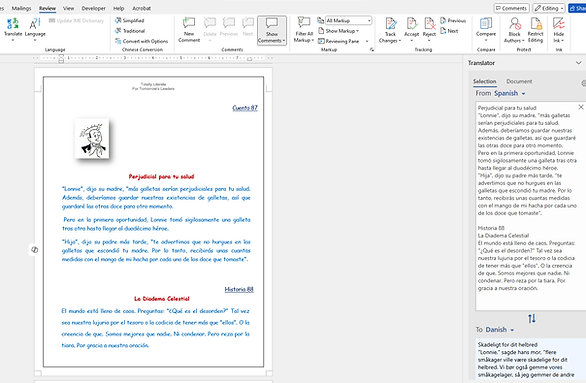
세 번째 단계: 스페인어 스토리의 첫 번째 페이지까지 스크롤한 다음 마우스로 스토리를 선택합니다.
4단계: 이 예시에서는 이미 덴마크어를 선택했습니다. 하지만 선택하지 않았다면, 팝업 메뉴에서 덴마크어를 찾으려면 표시된 언어 옆에 있는 아래쪽 캐럿을 클릭합니다.
5단계: 마지막으로 아래 오른쪽 그림과 같이 삽입을 클릭합니다.
이제 덴마크어가 스페인어를 대체하게 됐습니다.


소리내어 읽기
아래 리본에 '소리 내어 읽기' 아이콘이 있습니다. 아이콘을 클릭하면 학생이 별도의 조작 없이도 두 개의 TTS 음성으로 87번과 88번 이야기를 두 언어로 자연스럽게 읽어줄 수 있습니다.
스페인어 선택 항목을 덴마크어로 번역하는 단계:
bottom of page