top of page

完全に読み書きができる
世界規模の英語リテラシープログラム
5歳から105歳までの学者向け

TRWRR

Ludwig van Beethoven, 1770-1827
Karl Böhm- Vienna Philharmonic Orchestra
The Pastoral Symphony, aka No. 6
In F Major, Opus 68
First movement
Second movement
Third movement
Fourth movement
Fifth movement
「本を読まない人にとって世界はジャングルだ!」

Wordにエクスポート
スペイン語の選択内容をデンマーク語に翻訳するための手順:
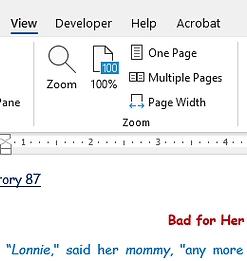
ステップ 1: リボンの[表示]をクリックし、必要に応じて、次の図に示すように [1 ページ] に変更します。
ステップ 2: 下図のように、 [レビュー]をクリックし、[翻訳] をクリックします。
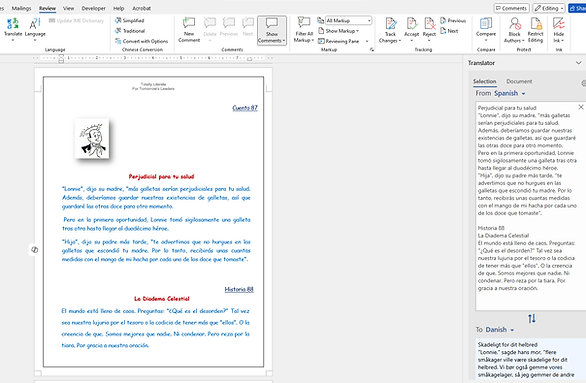
ステップ 3: スペイン語のストーリーの最初のページまでスクロールし、マウスで選択します。
ステップ4:この例では、すでにデンマーク語を選択しています。選択していない場合は、表示されている言語の横にある下向きカーソルをクリックして、ポップアップメニューでデンマーク語を見つけます。
ステップ 5: 最後に、下の右側の図に示すように、[挿入] をクリックします。
これで、以下のようにスペイン語がデンマーク語に置き換わります。


声に出して読む
下のリボンに「読み上げ」アイコンが表示されています。クリックすると、ストーリー87と88が両方の言語で、2つのTTS音声によってシームレスに読み上げられます。生徒は何もする必要はありません。
スペイン語の選択内容をデンマーク語に翻訳するための手順:
bottom of page